Your Iphone erkennt airpods nicht images are available in this site. Iphone erkennt airpods nicht are a topic that is being searched for and liked by netizens today. You can Find and Download the Iphone erkennt airpods nicht files here. Find and Download all free images.
If you’re searching for iphone erkennt airpods nicht images information linked to the iphone erkennt airpods nicht keyword, you have visit the right site. Our site always provides you with suggestions for seeking the maximum quality video and image content, please kindly search and locate more informative video content and images that match your interests.
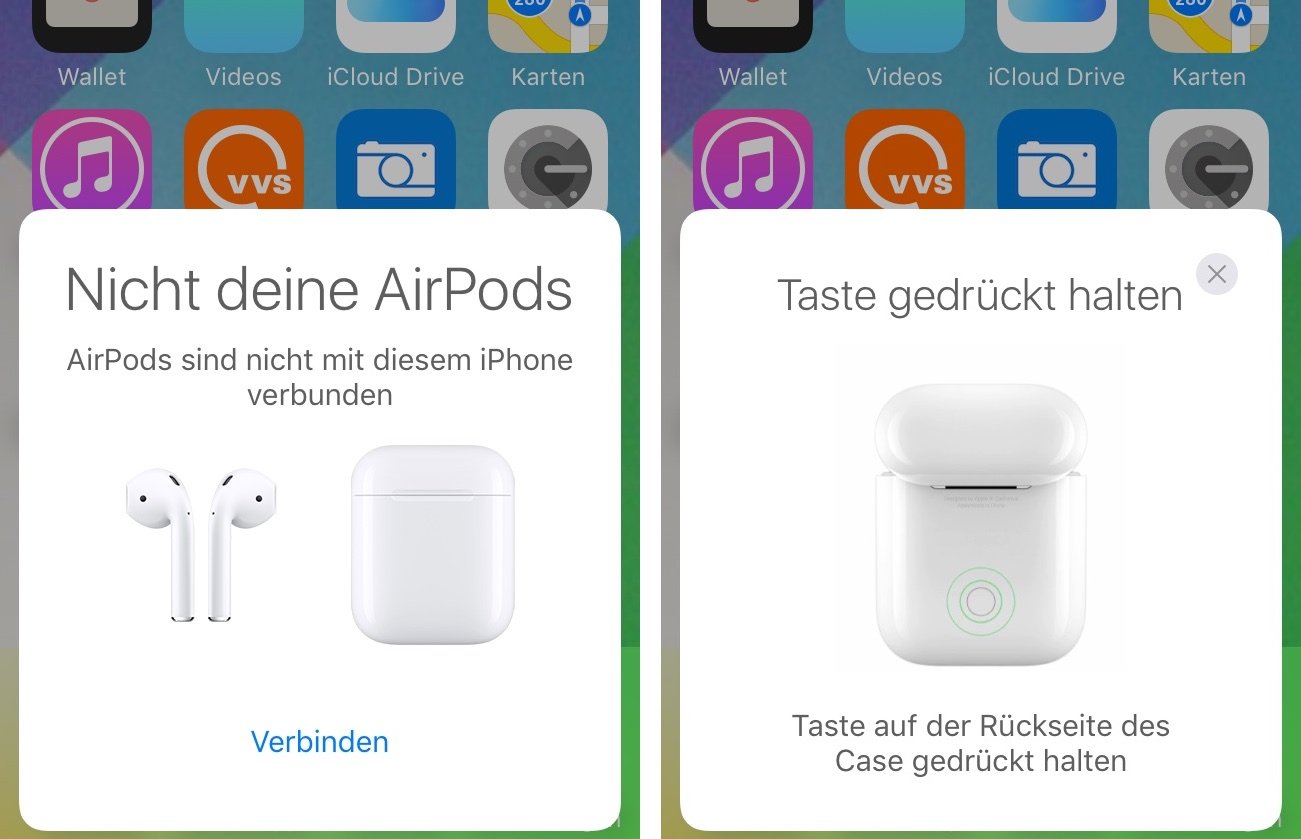
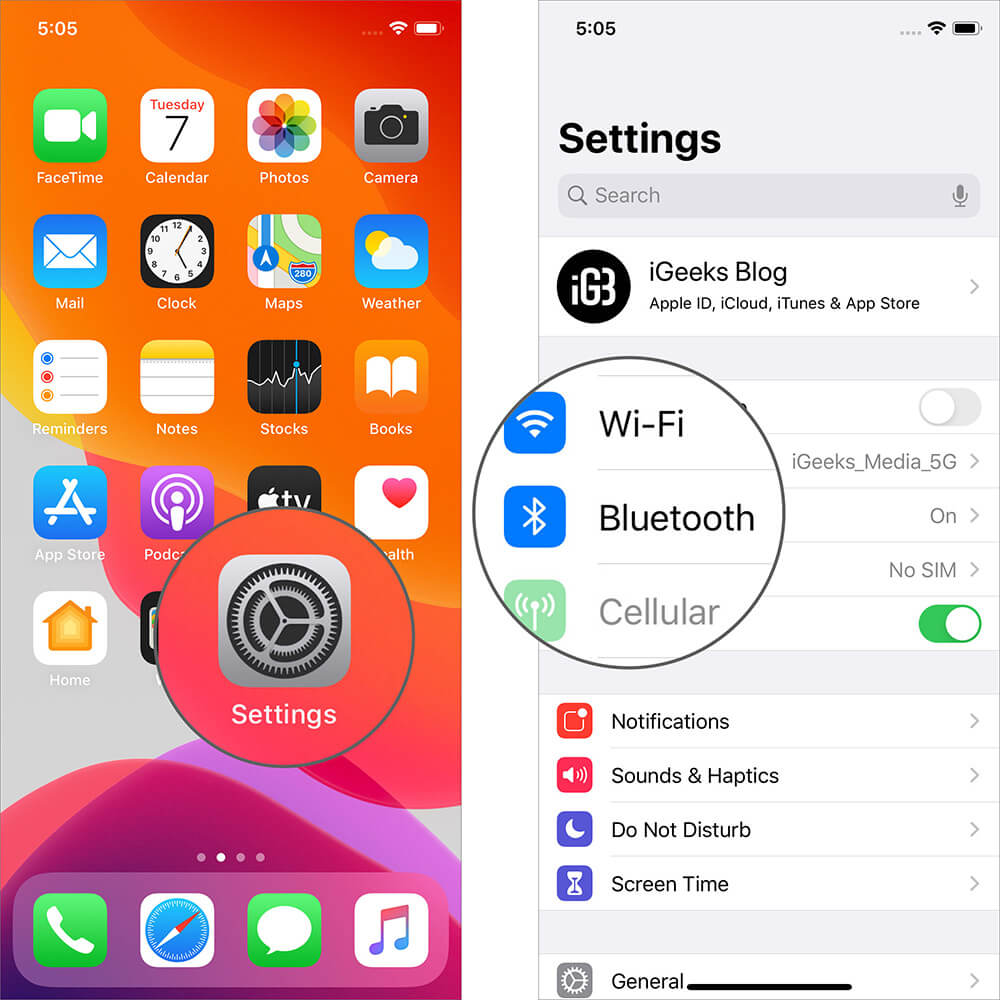
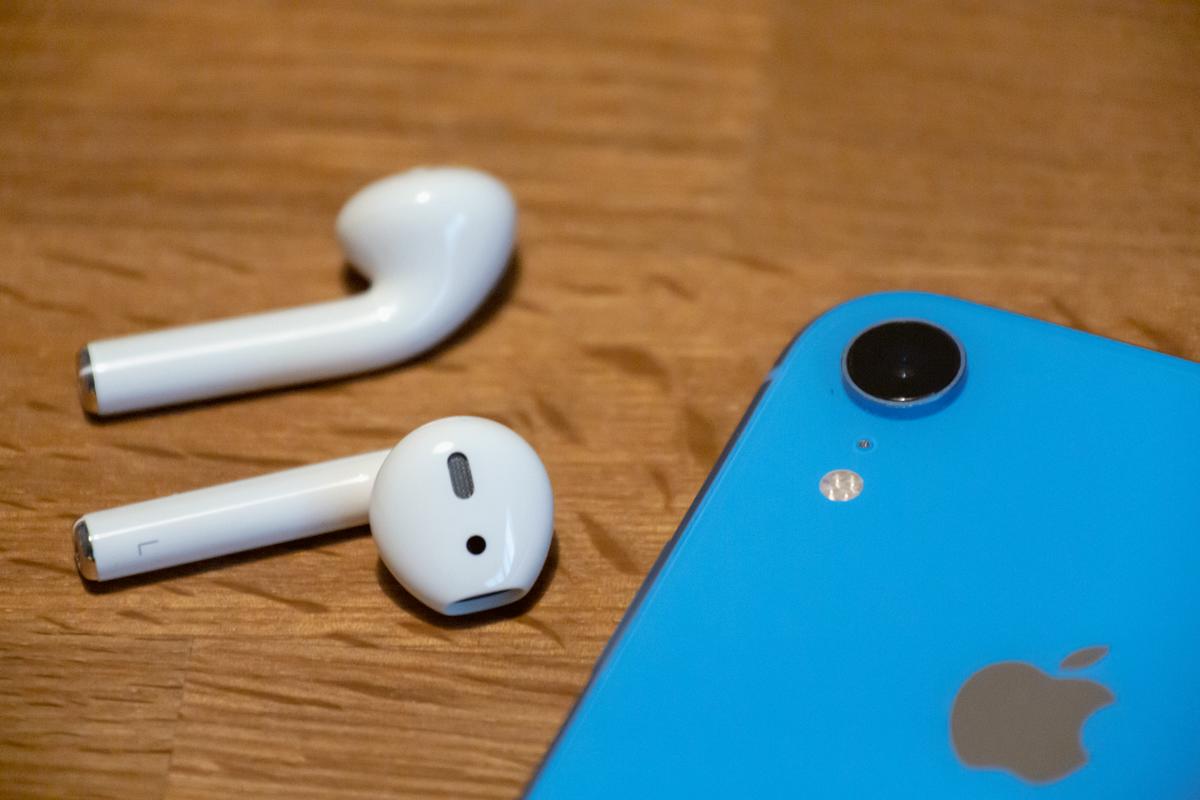
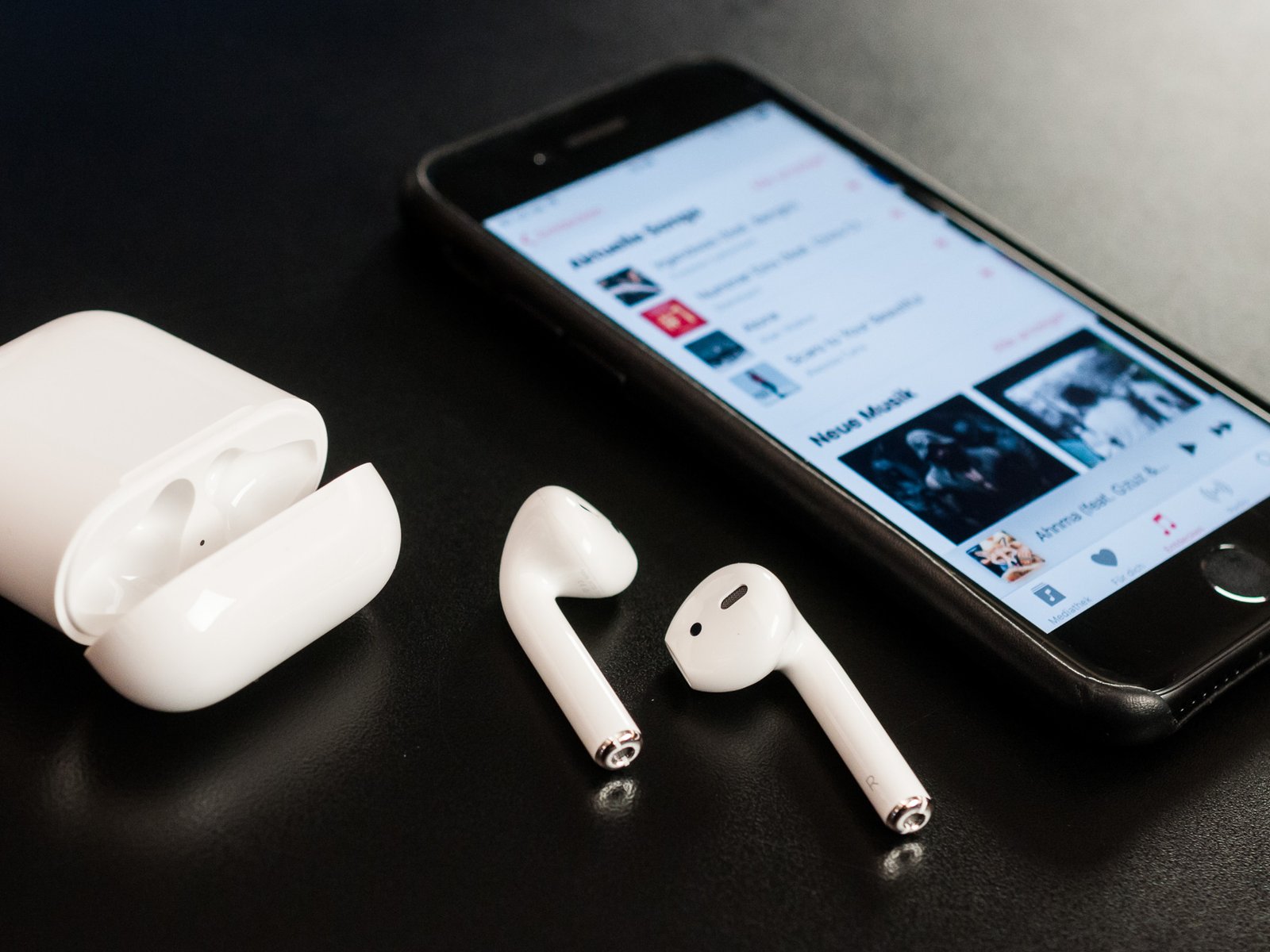
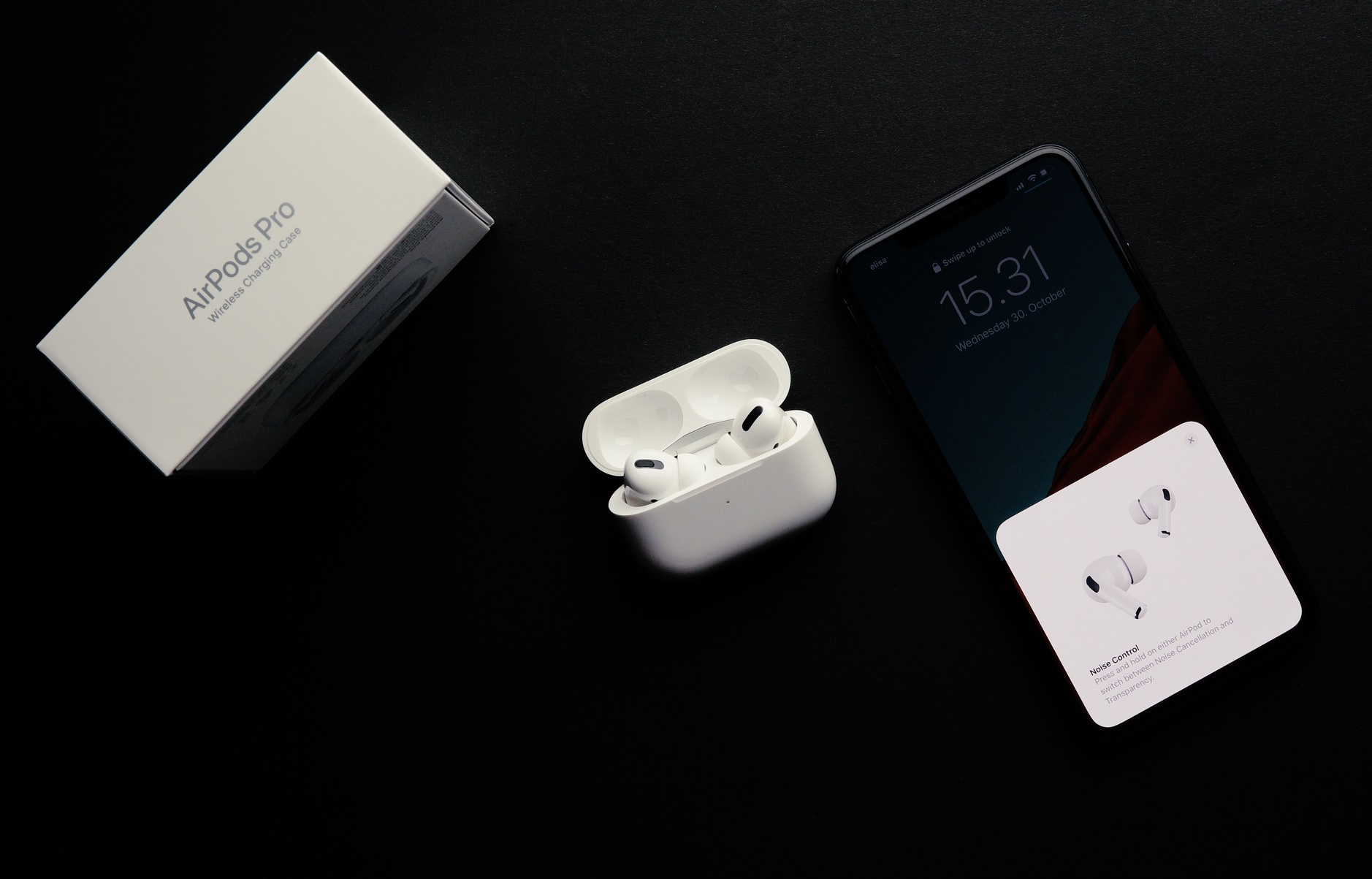
Iphone Erkennt Airpods Nicht. Wenn das PC interne Mikrofon abgeschaltet ist müßten die Mikrofone in den Airpods erkannt werden. Befolgen Sie die Anweisungen auf dem Bildschirm um Probleme mit Ihren Geräten zu beheben. Öffnen Sie das Ladecase der AirPods und stellen Sie es neben. Sollte kein Bild erscheinen und euch ist es nicht möglich die AirPods mit dem iPhone zu verbinden solltet ihr einen Reset der Kopfhörer durchführen.
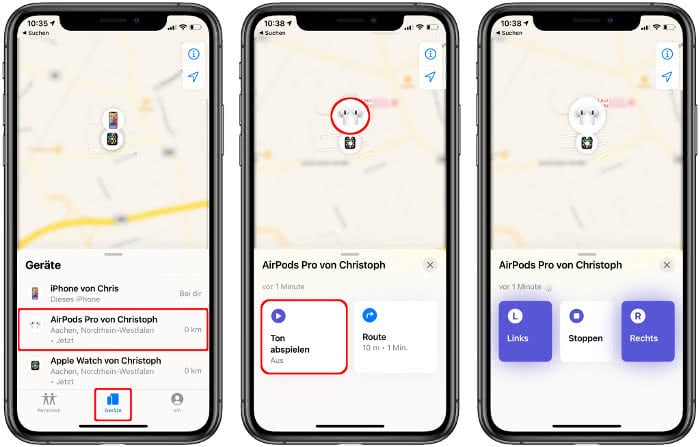 Airpods Suchen Finden Mit Dem Iphone Ganz Einfach Airpods Orten From iphone-tricks.de
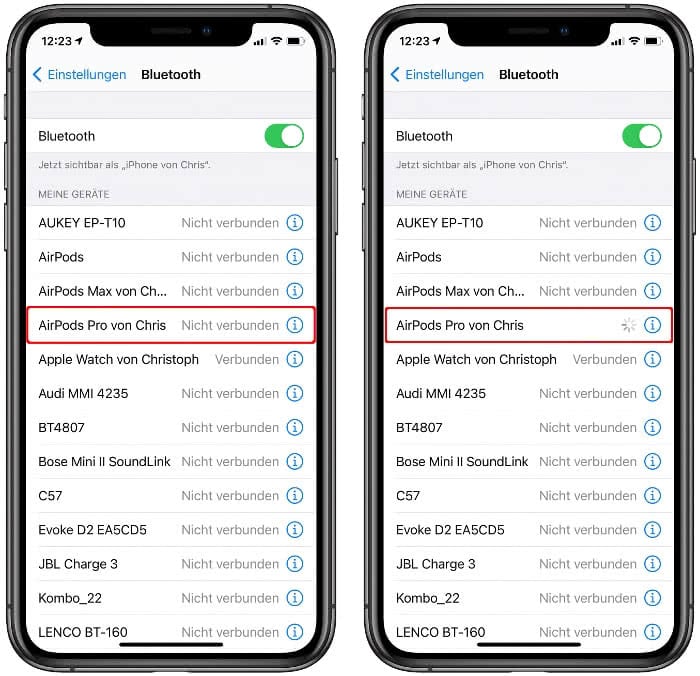
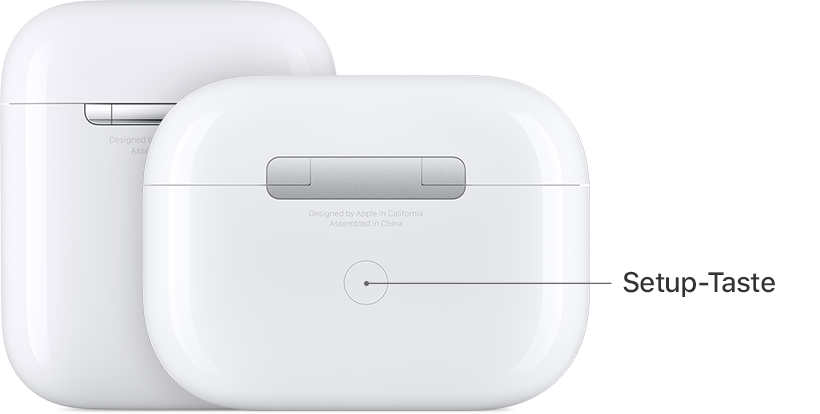
Manchmal kann es auch zu Kompatibilitätsfehlern kommen wenn die Firmware nicht auf dem neuesten Stand gehalten wird. Gerät auf Fremdkörper Schäden oder lockere Verbindungen überprüfen Überprüfe den Kopfhöreranschluss deines iPhone iPad oder iPod touch auf Fremdkörper. Haltet die Setup-Tase am Gehäuse für 10 Sekunden gedrückt. 1 Kommentar Weitere Antworten zeigen Ähnliche Fragen AirPods reagieren garnicht mehr. Durch den W1- beziehungsweise H1-Chip reicht es wenn Sie das Ladecase der AirPods neben Ihrem iPhone öffnen und auf Verbinden tippen. Öffne in den Einstellungen deines iPhones Bluetooth und tippe auf das i-Symbol welches sich neben deinen angezeigten AirPods befindet.
Zudem müssen die AirPods als Audiogerät ausgewählt sein damit sie funktionieren.
Vor Kurzem habe ich AirPods zusammen mit einem iPhone 6s eingerichtet 6P war nicht möglich. Falls deine AirPods nicht unter Einstellungen Bluetooth angezeigt werden fahre einfach mit dem nächsten Schritt fort Tippe nun auf Dieses Gerät ignorieren und tippe dann zur Bestätigung erneut. Falls die AirPods nicht verbunden sind könnt ihr Folgendes tun. AirPods verbinden und verwenden - Apple Support. Wenn Siri immer noch nicht reagiert. Viel Erfolg tomkaller Woher ich das weiß.
 Source: turn-on.de
Deaktivieren Sie Swift Pair unter Windows 10. 1 Kommentar Weitere Antworten zeigen Ähnliche Fragen AirPods reagieren garnicht mehr. Überprüfe Kabel Stecker Fernbedienung und Ohrstücke des Kopfhörers auf Schäden z. Wenn der Bildschirm zum Einrichten von Hey Siri angezeigt wird tippe auf Fortfahren. Befolgen Sie die Anweisungen auf dem Bildschirm um Probleme mit Ihren Geräten zu beheben.
 Source: iphone-tricks.de
Tippen Sie auf dieses Symbol. Durch den W1- beziehungsweise H1-Chip reicht es wenn Sie das Ladecase der AirPods neben Ihrem iPhone öffnen und auf Verbinden tippen. Stellen Sie bitte sicher das die AirPods auch mit den Endgeräten kompatibel sind und die Vorraussetzungen für die Nutzung der AirPods erfüllen. Wenn das nicht funktioniert brauchts vielleicht doch IOS statt Windows. In diesem Video erfahrt ihr was ihr machen könnt.
 Source: chip.de
Anschließend tippst du auf Dieses Gerät ignorieren und bestätigst dies. In diesem Video erfahrt ihr was ihr machen könnt. Meist ist die Lösung das Programm vollständig zu löschen und wieder neu aufzusetzen. -37 Wie lässt sich der Akkustand der AirPods. Blinkt sie zuletzt durchgehend weiß können Sie die Setup-Taste loslassen.
 Source: gamingsym.in
Starte danach dein iPhone erneut und öffne nach dem vollständigen Hochfahren des iPhones den Deckel der AirPods. Sie können auch versuchen Ihr iPhone neu zu starten um zufällige Verbindungsprobleme zu beheben die verhindern dass das eingegebene Audio von Ihren AirPods genau erkannt wird. Sollte kein Bild erscheinen und euch ist es nicht möglich die AirPods mit dem iPhone zu verbinden solltet ihr einen Reset der Kopfhörer durchführen. Blinkt sie zuletzt durchgehend weiß können Sie die Setup-Taste loslassen. Tippen Sie auf dieses Symbol.
 Source: vodafone.de
Eure AirPods verbinden sich nicht richtig mit eurem iPhone. Falls deine AirPods nicht unter Einstellungen Bluetooth angezeigt werden fahre einfach mit dem nächsten Schritt fort Tippe nun auf Dieses Gerät ignorieren und tippe dann zur Bestätigung erneut. Um die Firmware zu aktualisieren gehen Sie einfach wie folgt vor. Eigene Erfahrung Weitere Antworten zeigen. Legen Sie die AirPods in das Ladecase und schließen Sie es für etwa fünfzehn Sekunden.
 Source: macwelt.de
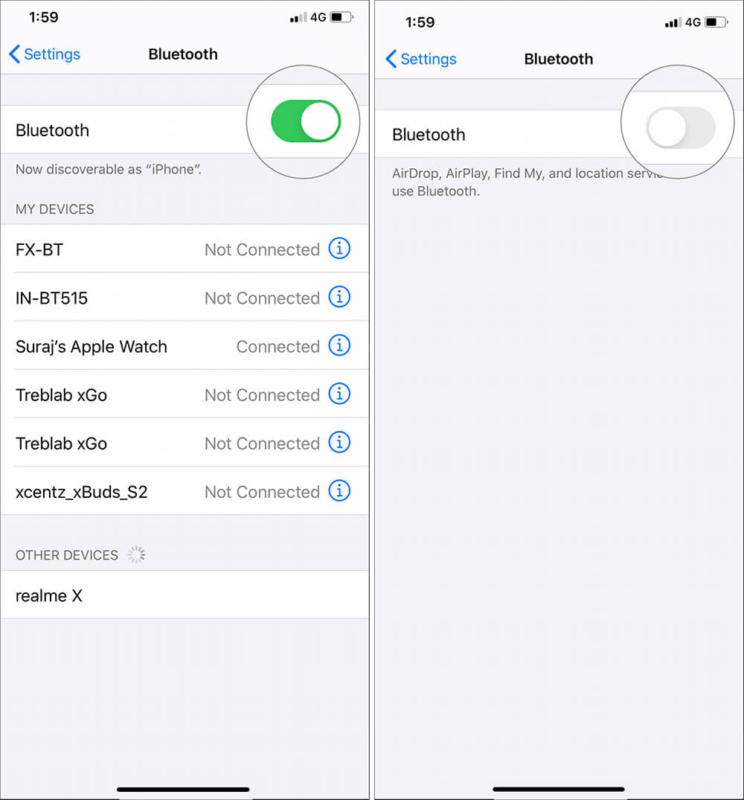
Zudem müssen die AirPods als Audiogerät ausgewählt sein damit sie funktionieren. Msdtexe -id DeviceDiagnostic Klicken Sie im sich öffnenden Fenster Hardware und Geräte auf Weiter um die Fehlerbehebung auszuführen. Wenn der Bildschirm zum Einrichten von Hey Siri angezeigt wird tippe auf Fortfahren. Wenn Siri immer noch nicht reagiert. Aktiviere den Erkennungsmodus und versuche anschließend erneut die Geräte zu koppeln.
 Source: amazon.de
Schließt das Ladecase und wartet 15 Sekunden. Das Lämpchen sollte nun weiß blinken. Legen Sie die AirPods in das Ladecase und schließen Sie es für etwa fünfzehn Sekunden. Legt die AirPods in die Ladehülle. Doch leider kann es auch hier zu Problemen kommen.
 Source: coolblue.de
Sollte kein Bild erscheinen und euch ist es nicht möglich die AirPods mit dem iPhone zu verbinden solltet ihr einen Reset der Kopfhörer durchführen. In diesem Video erfahrt ihr was ihr machen könnt. Wir erklären Ihnen was Sie dabei beachten sollten. Schließt das Ladecase und wartet 15 Sekunden. Aktiviere den Erkennungsmodus und versuche anschließend erneut die Geräte zu koppeln.
 Source: giga.de
Zunächst blinkt die Status-LED weiß und anschließend Gelb. - Apple Communit Wähle Einstellungen Bluetooth aus und tippe auf das Info-Symbol i neben deinen AirPods. Haltet die Setup-Tase am Gehäuse für 10 Sekunden gedrückt. Wenn Siri immer noch nicht reagiert. Stellen Sie bitte sicher das die AirPods auch mit den Endgeräten kompatibel sind und die Vorraussetzungen für die Nutzung der AirPods erfüllen.
Source: iphone-tricks.de
Öffnet das Case anschließend wieder. Eigene Erfahrung Weitere Antworten zeigen. Zunächst blinkt die Status-LED weiß und anschließend Gelb. Sie können auch versuchen Ihr iPhone neu zu starten um zufällige Verbindungsprobleme zu beheben die verhindern dass das eingegebene Audio von Ihren AirPods genau erkannt wird. Deaktivieren Sie Swift Pair unter Windows 10.
 Source: support.apple.com
Hast du bei den AirPods schonmal einen Hard-Reset gemacht. Pods in den Case und die Setup-Taste 15 Sekunden lang gedrückt halten. Wenn iTunes Ihr iPhone nicht erkennt kann das ganz unterschiedliche Ursachen haben. Aktiviere den Erkennungsmodus und versuche anschließend erneut die Geräte zu koppeln. Tippe auf Siri Suchen.
 Source: br.atsit.in
Wenn Siri immer noch nicht reagiert. Legt die AirPods in die Ladehülle. Tippe auf Siri Suchen. - Apple Communit Wähle Einstellungen Bluetooth aus und tippe auf das Info-Symbol i neben deinen AirPods. Schließt das Ladecase und wartet 15 Sekunden.
 Source: maclife.de
Haltet die Setup-Tase am Gehäuse für 10 Sekunden gedrückt. Gehe jetzt zu iPhone. Doch leider kann es auch hier zu Problemen kommen. Tippe auf Siri Suchen. Wenn das nicht funktioniert brauchts vielleicht doch IOS statt Windows.
 Source: giga.de
Vor Kurzem habe ich AirPods zusammen mit einem iPhone 6s eingerichtet 6P war nicht möglich. Dies erkennen Sie an dem Icon oben rechts auf dem Display. Legt die AirPods in die Ladehülle. Doch leider kann es auch hier zu Problemen kommen. Meist ist die Lösung das Programm vollständig zu löschen und wieder neu aufzusetzen.
 Source: iphoneblog.de
Tippe auf Siri Suchen. Schließt das Ladecase und wartet 15 Sekunden. Aktiviere den Erkennungsmodus und versuche anschließend erneut die Geräte zu koppeln. Eigene Erfahrung Weitere Antworten zeigen. Eure AirPods verbinden sich nicht richtig mit eurem iPhone.
 Source: support.apple.com
Zunächst blinkt die Status-LED weiß und anschließend Gelb. Gehe jetzt zu iPhone. Gerät auf Fremdkörper Schäden oder lockere Verbindungen überprüfen Überprüfe den Kopfhöreranschluss deines iPhone iPad oder iPod touch auf Fremdkörper. Befolgen Sie die Anweisungen auf dem Bildschirm um Probleme mit Ihren Geräten zu beheben. Blinkt sie zuletzt durchgehend weiß können Sie die Setup-Taste loslassen.
 Source: br.atsit.in
Überprüfe das Gitter der Ohrstücke auf Fremdkörper. Dies erkennen Sie an dem Icon oben rechts auf dem Display. Zudem müssen die AirPods als Audiogerät ausgewählt sein damit sie funktionieren. Wenn iTunes Ihr iPhone nicht erkennt kann das ganz unterschiedliche Ursachen haben. Gerät auf Fremdkörper Schäden oder lockere Verbindungen überprüfen Überprüfe den Kopfhöreranschluss deines iPhone iPad oder iPod touch auf Fremdkörper.
 Source: tipps.computerbild.de
Neben den Geräten sehen Sie in kleines I-Symbol. Öffnen Sie das Ladecase der AirPods und stellen Sie es neben. Meist ist die Lösung das Programm vollständig zu löschen und wieder neu aufzusetzen. Falls die AirPods nicht verbunden sind könnt ihr Folgendes tun. Legen Sie zuerst die AirPods in die Hülle und bringen Sie sie in die Nähe Ihres iPhones öffnen Sie die Hülle und entfernen Sie die Benachrichtigung vom Telefon.
This site is an open community for users to do submittion their favorite wallpapers on the internet, all images or pictures in this website are for personal wallpaper use only, it is stricly prohibited to use this wallpaper for commercial purposes, if you are the author and find this image is shared without your permission, please kindly raise a DMCA report to Us.
If you find this site good, please support us by sharing this posts to your preference social media accounts like Facebook, Instagram and so on or you can also bookmark this blog page with the title iphone erkennt airpods nicht by using Ctrl + D for devices a laptop with a Windows operating system or Command + D for laptops with an Apple operating system. If you use a smartphone, you can also use the drawer menu of the browser you are using. Whether it’s a Windows, Mac, iOS or Android operating system, you will still be able to bookmark this website.


