Your Ein airpod verbindet sich nicht images are available. Ein airpod verbindet sich nicht are a topic that is being searched for and liked by netizens now. You can Find and Download the Ein airpod verbindet sich nicht files here. Download all royalty-free photos and vectors.
If you’re looking for ein airpod verbindet sich nicht pictures information related to the ein airpod verbindet sich nicht interest, you have come to the right site. Our website always provides you with suggestions for viewing the maximum quality video and image content, please kindly hunt and find more informative video content and images that match your interests.
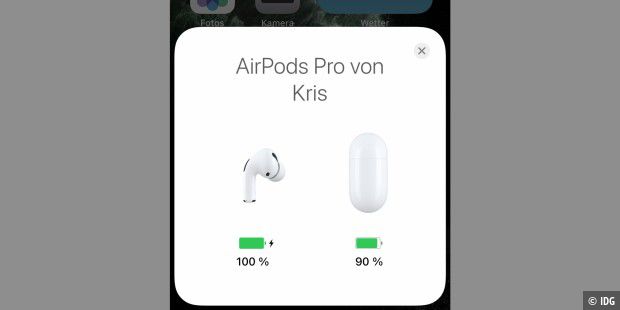
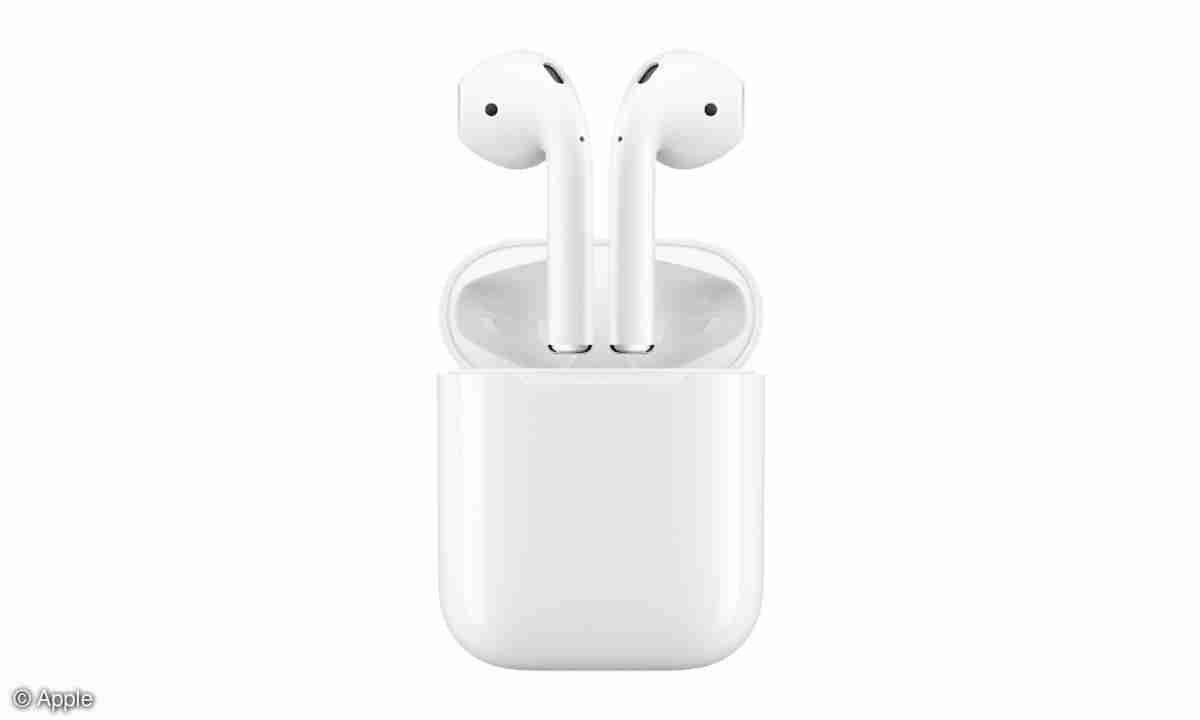
Ein Airpod Verbindet Sich Nicht. Ich hab alles schon probiert hab sie zurückgesetzt und neu verbunden und alles. Jetzt kann man den Deckel wieder öffnen und die Airpods erneut mit dem Handy verbinden. Es kann aber passieren dass sich die AirPods nicht mehr. Normalerweise verbinden sich AirPods ganz automatisch mit einem iPhone wenn das Ladecase mit den In-Ears in der Nähe eines entsperrten Apple-Smartphones geöffnet wird.
 Airpods Verbindung Bricht Ab Das Konnen Sie Tun Macwelt From macwelt.de
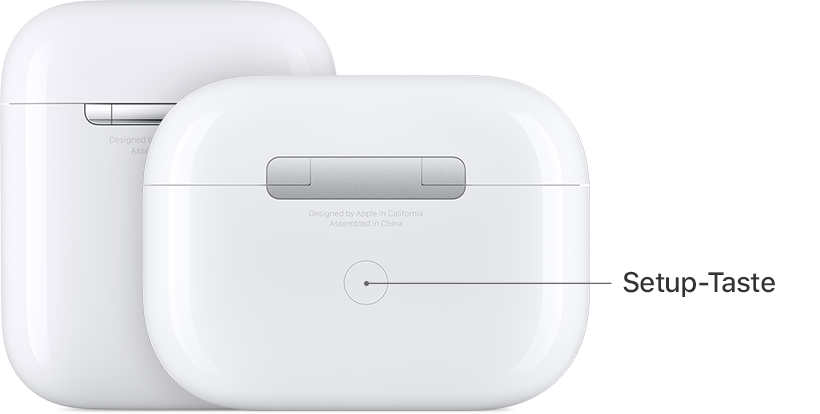
Hin und wieder gibt es ein paar Bugs davon bin ich auch betroffen. Wenn die oben genannten Schritte das Problem nicht lösen kannst Du die Netzwerkeinstellungen des iPhones zurückzusetzen Einstellungen - Allgemein - Zurücksetzten - Netzwerkeinstellungen. Wenn ein AirPod immer noch nicht funktioniert setze deine AirPods zurück. Ihr habt den AirPods Ton nur auf einer Seite. Drücken Sie nun auf die Setup-Taste bis die Lampe aufblinkt. Dies zwingt einen Benutzer AirPods über die Bluetooth.
Wenn die AirPods nicht automatisch mit dem PC verbunden werden können Sie dies auch selbst vornehmen.
Stecke Deine AirPods in das Ladecase. Wenn deine AirPods verbunden sind achte darauf dass sie als Audiogerät ausgewählt sind. Ich hoffe ich konnte dir helfen mLouisxx 04082021 1919 Das ist normal. Vergewissern Sie sich dabei dass Bluetooth aktiviert ist und dass das Lade Case der AirPods geöffnet ist. Wählen Sie auf Ihrem iPhone oder iPad die AirPods als Audiogerät aus. Wenn ein Titel angehalten wird setzt die automatische Ein Aus-Funktion des AirPods ein.
 Source: macwelt.de
Plötzlich will sich entweder der linke oder rechte AirPod nicht mehr verbinden. Nun tippen Sie auf Dieses Gerät ignorieren um die Verbindung. Die AirPods sollten wieder gekoppelt werden und funktionieren. Wenn deine AirPods verbunden sind achte darauf dass sie als Audiogerät ausgewählt sind. Dies ist ein häufiges Problem bei Apple AirPods wenn eine Verbindung zu einem Windows 10-Computer hergestellt wird.
 Source: tipps.computerbild.de
Das Resultat ist ein Mono-Sound. Das Lämpchen sollte nun weiß blinken. Öffne den Deckel und halte Dein iPhone beziehungsweise das Gerät das Du verbinden willst mit aktiviertem Bluetooth nah an das Case. Versuch vielleicht mal die AirPods paar mal ins Case und wieder raus zu tun und dein Handy vlt mal neu starten. Das AirPod-Mikrofon funktioniert möglicherweise nicht wenn Systemvorgänge im Hintergrund hängen bleiben.
Source: macwelt.de
Lösche die Verbindung mit den AirPods. Ich hab alles schon probiert hab sie zurückgesetzt und neu verbunden und alles. Doch es gibt eine Lösung wie die Verbindungsprobleme behoben werden. Wenn die AirPods nicht automatisch mit dem PC verbunden werden können Sie dies auch selbst vornehmen. Öffnen Sie dazu die Systemeinstellungen und klicken Sie auf Bluetooth.
 Source: billiger.de
Dies sollte die meisten verbindungsbezogenen Probleme mit Ihren Geräten beheben. Vergewissern Sie sich dabei dass Bluetooth aktiviert ist und dass das Lade Case der AirPods geöffnet ist. Du kannst Deine AirPods nun erneut mit dem Gerät verbinden. Wenn das nicht hilft dann sollte man die Bluetooth-Kopfhörer einmal. Wenn sich die Fake-Airpods nicht verbinden dann sollte man natürlich erst einmal prüfen ob diese korrekt aufgeladen sind.
 Source: vodafone.de
Halte die Setup-Taste am Ladecase. Wir zeigen es euch. Plötzlich will sich entweder der linke oder rechte AirPod nicht mehr verbinden. Dazu wechseln Sie an Ihrem iOS-Gerät in die Einstellungen unter Bluetooth und tippen auf das Info-Symbol rechts neben den AirPods. AirPods verbinden sich nicht - verschiedene Gründe Stellen Sie sicher dass auf Ihrem iPhone oder iPad die aktuelle Software-Version installiert ist.
 Source: wikitechnews.net
Wählen Sie auf Ihrem iPhone oder iPad die AirPods als Audiogerät aus. Jetzt kann man den Deckel wieder öffnen und die Airpods erneut mit dem Handy verbinden. Wenn die AirPods nicht automatisch mit dem PC verbunden werden können Sie dies auch selbst vornehmen. Schließe den Deckel warte 15 Sekunden und öffne anschließend den Deckel. Um den Akku der AirPods aufzuladen müsst ihr die Kopfhörer in das Ladecase legen.
 Source: macwelt.de
Eure AirPods verbinden sich nicht richtig mit eurem iPhone. Vergewissern Sie sich dabei dass Bluetooth aktiviert ist und dass das Lade Case der AirPods geöffnet ist. Wir zeigen es euch. Der Status der Airpods und der Ladeschale wird beim Öffnen des Cases nicht zuverlässig angezeigt. Wenn ein AirPod immer noch nicht funktioniert setze deine AirPods zurück.
 Source: connect.de
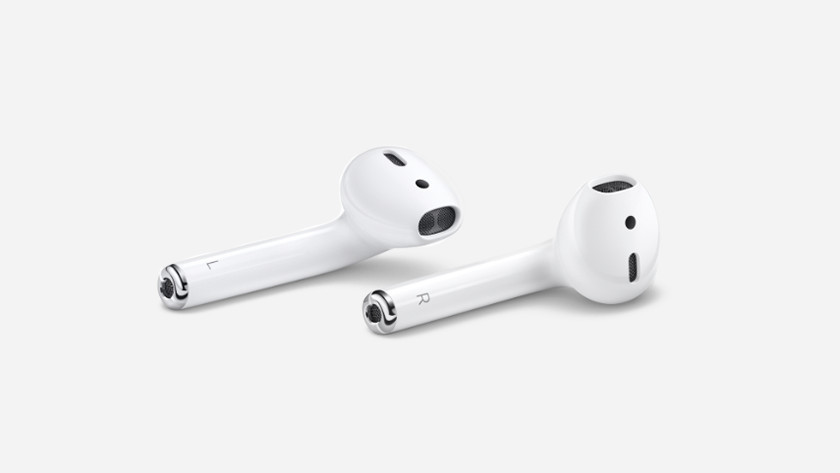
Erfahre wie du einen einzelne AirPod ersetzt. Plötzlich will sich entweder der linke oder rechte AirPod nicht mehr verbinden. Dies zwingt einen Benutzer AirPods über die Bluetooth. Des Weiteren sollte man sicherstellen dass die kabellosen Kopfhörer eingeschaltet und bereit zur Kopplung mit dem Handy oder Tablet sind. In diesem Video erfahrt ihr was ihr machen könnt.
 Source: heise.de
Wenn die AirPods nicht automatisch mit dem PC verbunden werden können Sie dies auch selbst vornehmen. Lösche die Verbindung mit den AirPods. Dazu wechseln Sie an Ihrem iOS-Gerät in die Einstellungen unter Bluetooth und tippen auf das Info-Symbol rechts neben den AirPods. Über Dieses Gerät ignorieren kann man das Gerät löschen. Hin und wieder gibt es ein paar Bugs davon bin ich auch betroffen.
 Source: onepod.de
Schließe den Deckel warte 15 Sekunden und öffne anschließend den Deckel. Normalerweise verbinden sich AirPods ganz automatisch mit einem iPhone wenn das Ladecase mit den In-Ears in der Nähe eines entsperrten Apple-Smartphones geöffnet wird. Des Weiteren sollte man sicherstellen dass die kabellosen Kopfhörer eingeschaltet und bereit zur Kopplung mit dem Handy oder Tablet sind. Um den Akku der AirPods aufzuladen müsst ihr die Kopfhörer in das Ladecase legen. Wenn das nicht hilft dann sollte man die Bluetooth-Kopfhörer einmal.
 Source: support.apple.com
Die AirPods sollten wieder gekoppelt werden und funktionieren. Dazu wechseln Sie an Ihrem iOS-Gerät in die Einstellungen unter Bluetooth und tippen auf das Info-Symbol rechts neben den AirPods. Plötzlich will sich entweder der linke oder rechte AirPod nicht mehr verbinden. Doch es gibt eine Lösung wie die Verbindungsprobleme behoben werden. -37 Wie lässt sich der Akkustand der AirPods.
 Source: coolblue.de
Dies ist ein häufiges Problem bei Apple AirPods wenn eine Verbindung zu einem Windows 10-Computer hergestellt wird. Doch es gibt eine Lösung wie die Verbindungsprobleme behoben werden. Wenn deine AirPods in der Liste der Geräte angezeigt werden aber keine Verbindung hergestellt werden kann fahre mit dem nächsten Schritt fort. Setze beide AirPods in deine Ohren ein. Falls sich die AirPods nicht.
 Source: spickipedia.com
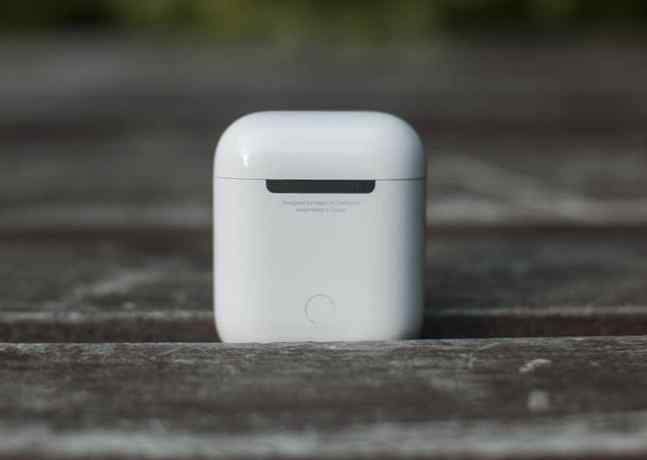
Jetzt muss man die Setup-Taste an der Rückseite von dem Airpods-Case für circa 15 Sekunden lang gedrückt halten bis die Statusanzeige gelb blinkt. Des Weiteren sollte man sicherstellen dass die kabellosen Kopfhörer eingeschaltet und bereit zur Kopplung mit dem Handy oder Tablet sind. Dies ist ein häufiges Problem bei Apple AirPods wenn eine Verbindung zu einem Windows 10-Computer hergestellt wird. Lösche die Verbindung mit den AirPods. Wenn deine AirPods verbunden sind achte darauf dass sie als Audiogerät ausgewählt sind.
 Source: onepod.de
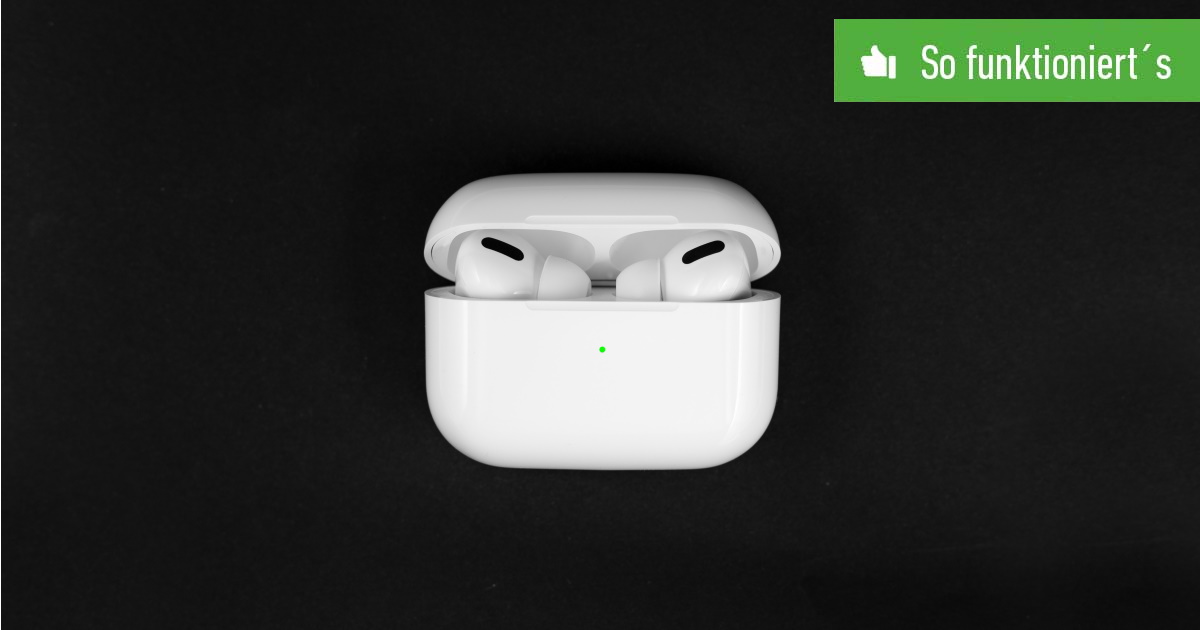
Drücken Sie nun die Setuptaste auf der Rückseite des Ladecases. Wenn das nicht hilft dann sollte man die Bluetooth-Kopfhörer einmal. Wenn deine AirPods verbunden sind achte darauf dass sie als Audiogerät ausgewählt sind. Drücken Sie nun die Setuptaste auf der Rückseite des Ladecases. Fake-Airpods verbinden sich nicht mit Handy.
 Source: blog.deinhandy.de
Wenn die oben genannten Schritte das Problem nicht lösen kannst Du die Netzwerkeinstellungen des iPhones zurückzusetzen Einstellungen - Allgemein - Zurücksetzten - Netzwerkeinstellungen. Dies zwingt einen Benutzer AirPods über die Bluetooth. Spiele eine Aufnahme ab um beide AirPods zu testen. Wir zeigen es euch. In diesem Fall erscheint eine Pop-up-Meldung welche Dich durch den weiteren Pairing-Prozess führt.
 Source: ephesossoftware.com
Vergewissern Sie sich dabei dass Bluetooth aktiviert ist und dass das Lade Case der AirPods geöffnet ist. Stecke Deine AirPods in das Ladecase. Die AirPods sind im Anschluss mit Deiner Apple-ID verknüpft. Das AirPod-Mikrofon funktioniert möglicherweise nicht wenn Systemvorgänge im Hintergrund hängen bleiben. Kontrollieren Sie ob beide Kopfhörer aufgeladen sind.
 Source: support.apple.com
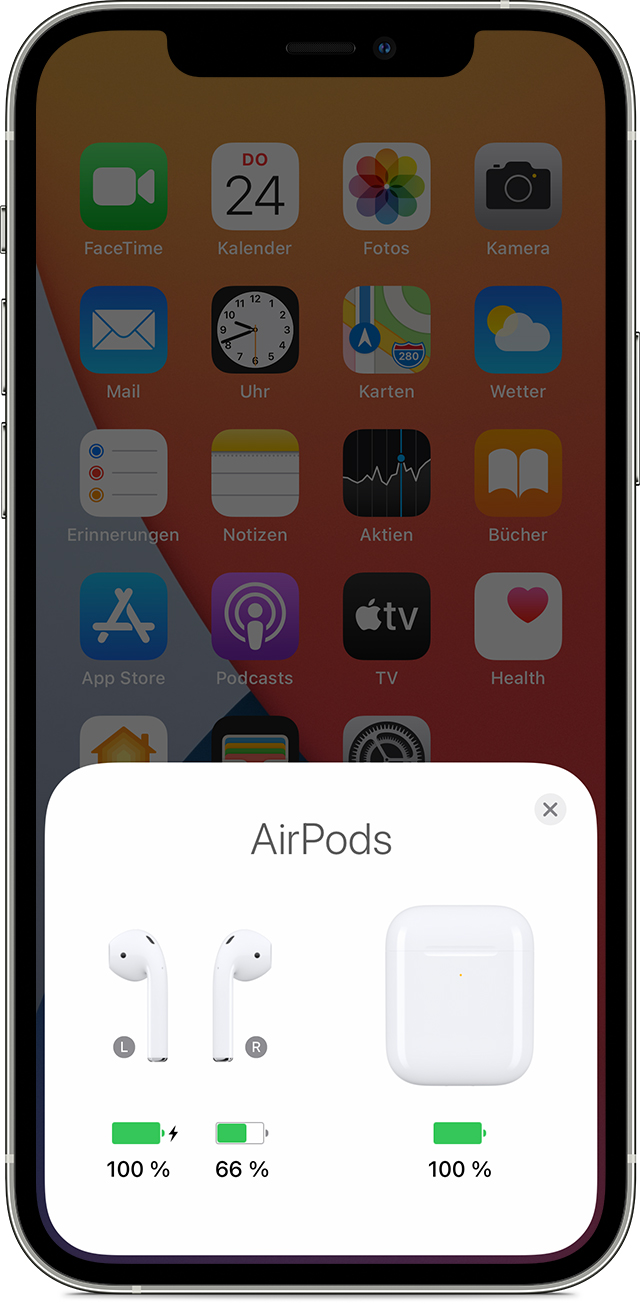
Die AirPods sind im Anschluss mit Deiner Apple-ID verknüpft. Wenn ein AirPod immer noch nicht funktioniert setze deine AirPods zurück. -37 Wie lässt sich der Akkustand der AirPods. Setze beide AirPods in deine Ohren ein. Beim Versuch die Wiedergabeoption wieder aufzunehmen kann der PC keine AirPods erneut anschließen.
 Source: praxistipps.chip.de
Überprüfe den Ladestatus auf dem iPhone oder iPad um sicherzustellen dass jeder der beiden AirPods aufgeladen wird. Ich hab alles schon probiert hab sie zurückgesetzt und neu verbunden und alles. Lösche die Verbindung mit den AirPods. Öffne den Deckel und halte Dein iPhone beziehungsweise das Gerät das Du verbinden willst mit aktiviertem Bluetooth nah an das Case. Falls die AirPods nicht verbunden sind könnt ihr Folgendes tun.
This site is an open community for users to do sharing their favorite wallpapers on the internet, all images or pictures in this website are for personal wallpaper use only, it is stricly prohibited to use this wallpaper for commercial purposes, if you are the author and find this image is shared without your permission, please kindly raise a DMCA report to Us.
If you find this site convienient, please support us by sharing this posts to your own social media accounts like Facebook, Instagram and so on or you can also bookmark this blog page with the title ein airpod verbindet sich nicht by using Ctrl + D for devices a laptop with a Windows operating system or Command + D for laptops with an Apple operating system. If you use a smartphone, you can also use the drawer menu of the browser you are using. Whether it’s a Windows, Mac, iOS or Android operating system, you will still be able to bookmark this website.