Your Airpods verbinden sich nicht mit macbook images are available. Airpods verbinden sich nicht mit macbook are a topic that is being searched for and liked by netizens now. You can Download the Airpods verbinden sich nicht mit macbook files here. Find and Download all royalty-free images.
If you’re searching for airpods verbinden sich nicht mit macbook images information linked to the airpods verbinden sich nicht mit macbook interest, you have visit the ideal blog. Our website always provides you with suggestions for downloading the maximum quality video and picture content, please kindly surf and find more enlightening video articles and graphics that fit your interests.
Airpods Verbinden Sich Nicht Mit Macbook. Verbinden Sie AirPods mit dem Mac. Wenn das Betriebssystem älter ist sollten Sie es auf jeden Fall aktualisieren zumindest auf Sierra. Aufladen von AirPods 4. Dann öffnen Sie den Deckel wieder.
 Airpods Mit Macbook Verbinden So Funktioniert S From turn-on.de
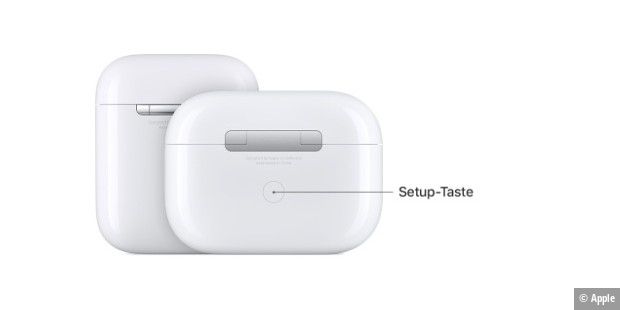
Antworten Hilfreich Seite 1 von 1. Lege das AirPods in ihrem Fall und Drücken Sie die PairConnect-Taste. After restarting your Mac take your AirPods back out. Stellt sicher dass die. Habe mir Apple Airpods gekauft echt klasse die teile mit dem Iphone habe ich überhaupt keine Probleme schnelle Verbindung und das immer und überall. Wähle auf dem Mac Einstellungen Bluetooth und stelle sicher dass Bluetooth aktiviert ist.
Und das ist es.
MAC neu starten 5. Before you do that however put both AirPods in the charging case. Wenn AirPods keine Verbindung zum Mac herstellt sollten Sie als Erstes das Betriebssystem überprüfen. Klicken Sie im angezeigten Dropdown-Menü auf Ihre AirPods in der Liste. Wie bei allem gibt es jedoch Fälle in denen Sie auf Probleme stoßen damit Ihre AirPods ordnungsgemäß funktionieren. Das liegt an den notorisch unzuverlässigen Bluetooth-Chips in älteren Modellen.
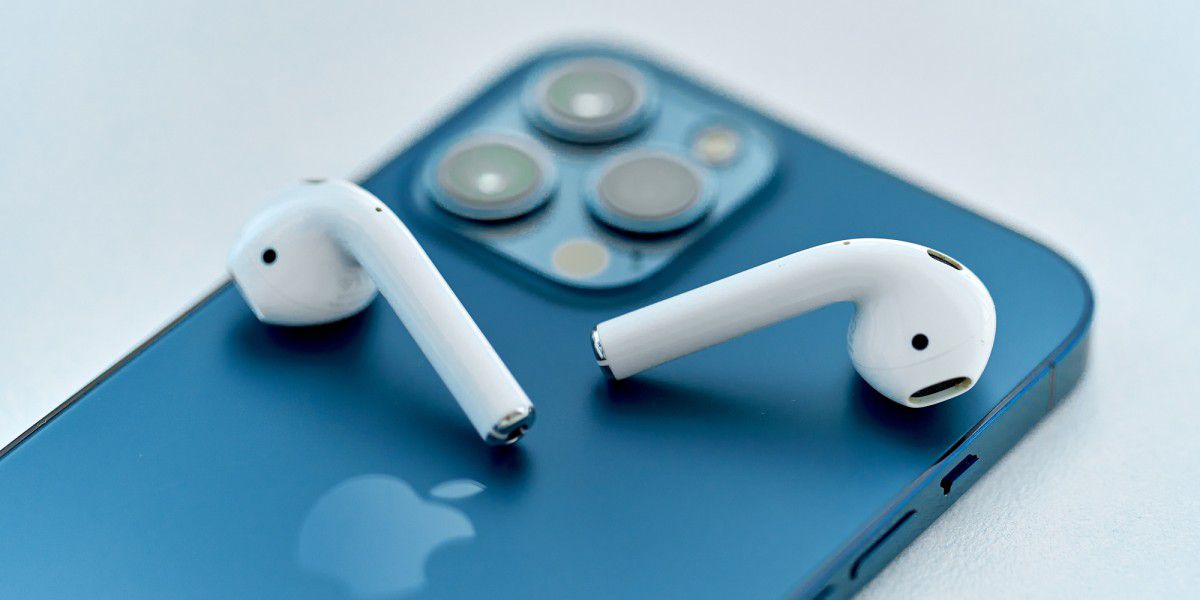 Source: macwelt.de
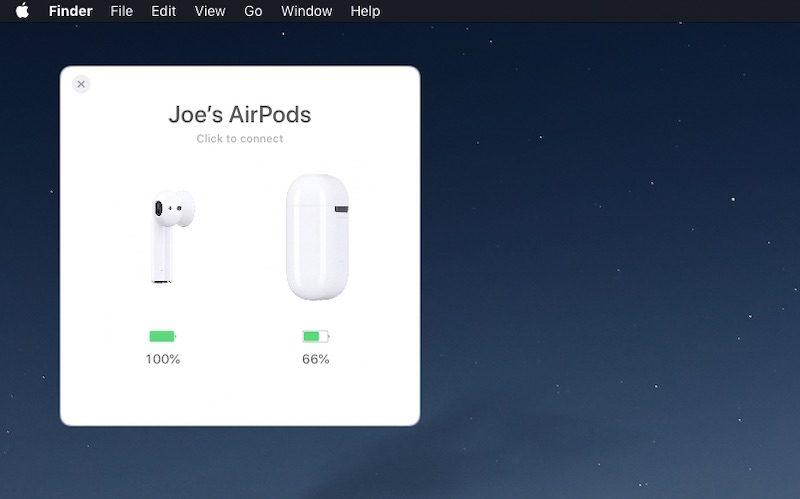
Bewegen Sie den Mauszeiger über die Pfeilspitze neben AirPod-Gerätename. Der Akkustatus für den linken und rechten AirPod und das Ladeetui werden angezeigt. Drücke den Kreuz-Schließen-Taste neben Ihren AirPods. Ein Grund den Reparaturservice zu. Bewegen Sie den Mauszeiger über die Pfeilspitze neben AirPod-Gerätename.
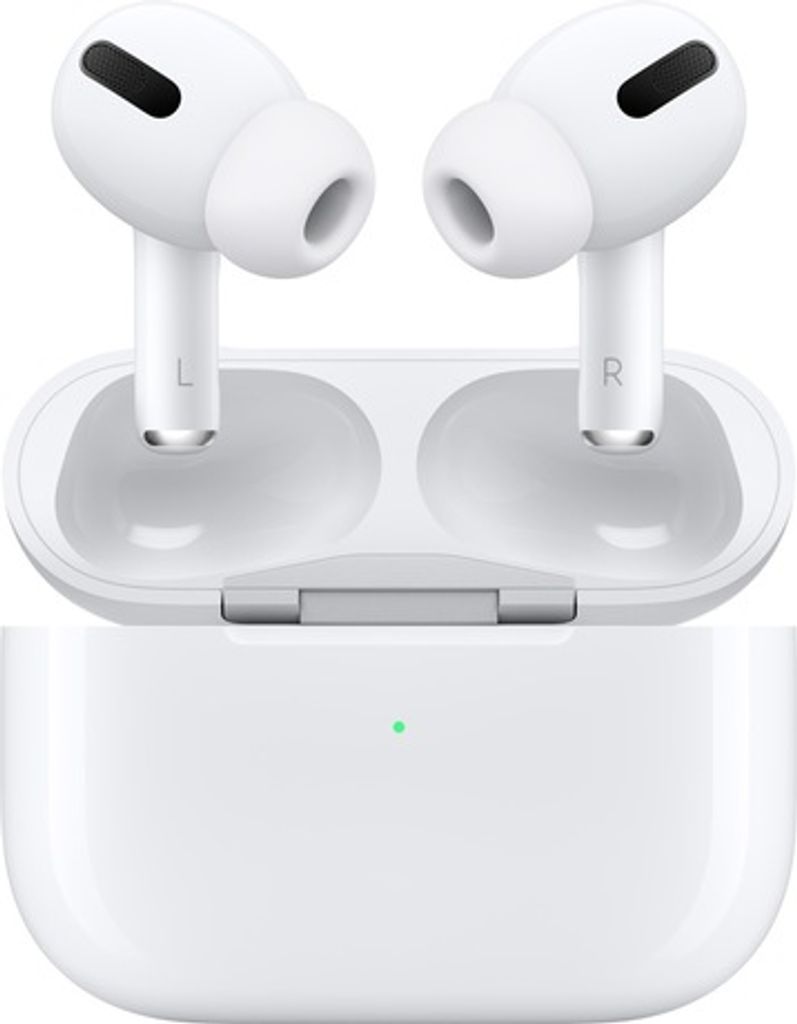 Source: kaufland.de
In diesem Artikel 1. Ihre Apple AirPods können Sie nicht nur mit Ihrem iPhone iPad MacBook oder iMac verbinden sondern auch mit Ihrem Windows-Laptop und anderen Geräten die Bluetooth-fähig sind. Als erstes müssen Sie auf dem MacBook unter Apple die Systemeinstellungen aufrufen. Klicken Sie oben in der macOS-Menüleiste auf das Lautstärkesymbol. Platziere Deine AirPods ggf.
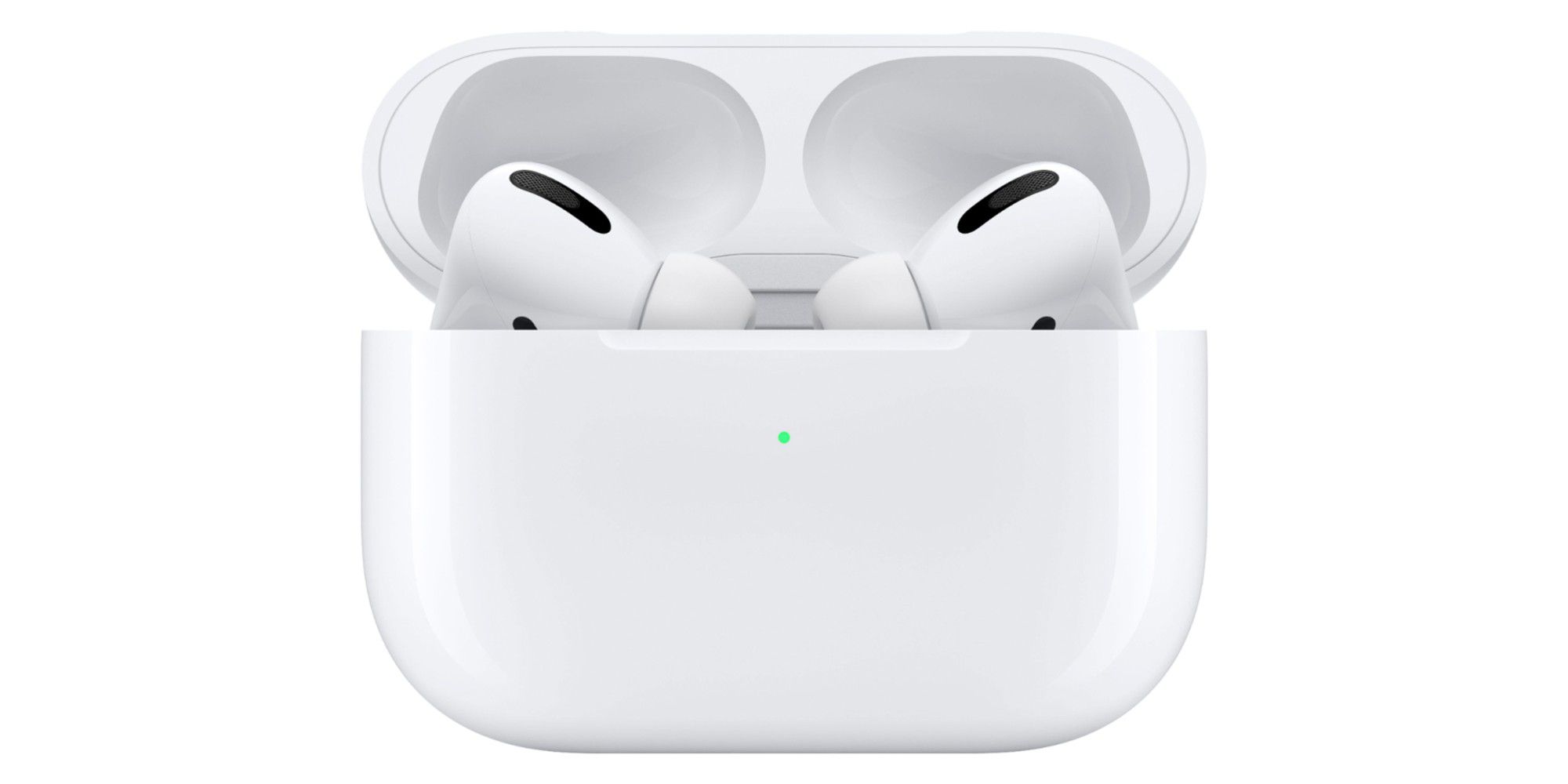 Source: macwelt.de
Wenn sie NICHT bereits mit Ihrem iPhone gekoppelt sind. Nun geht es wieder. MAC neu starten 5. Wenn deine AirPods nicht im Bluetooth-Menü oder Lautstärkeregler-Menü angezeigt werden 2 musst du deine AirPods mit deinem Mac koppeln. Before you do that however put both AirPods in the charging case.
 Source: turn-on.de
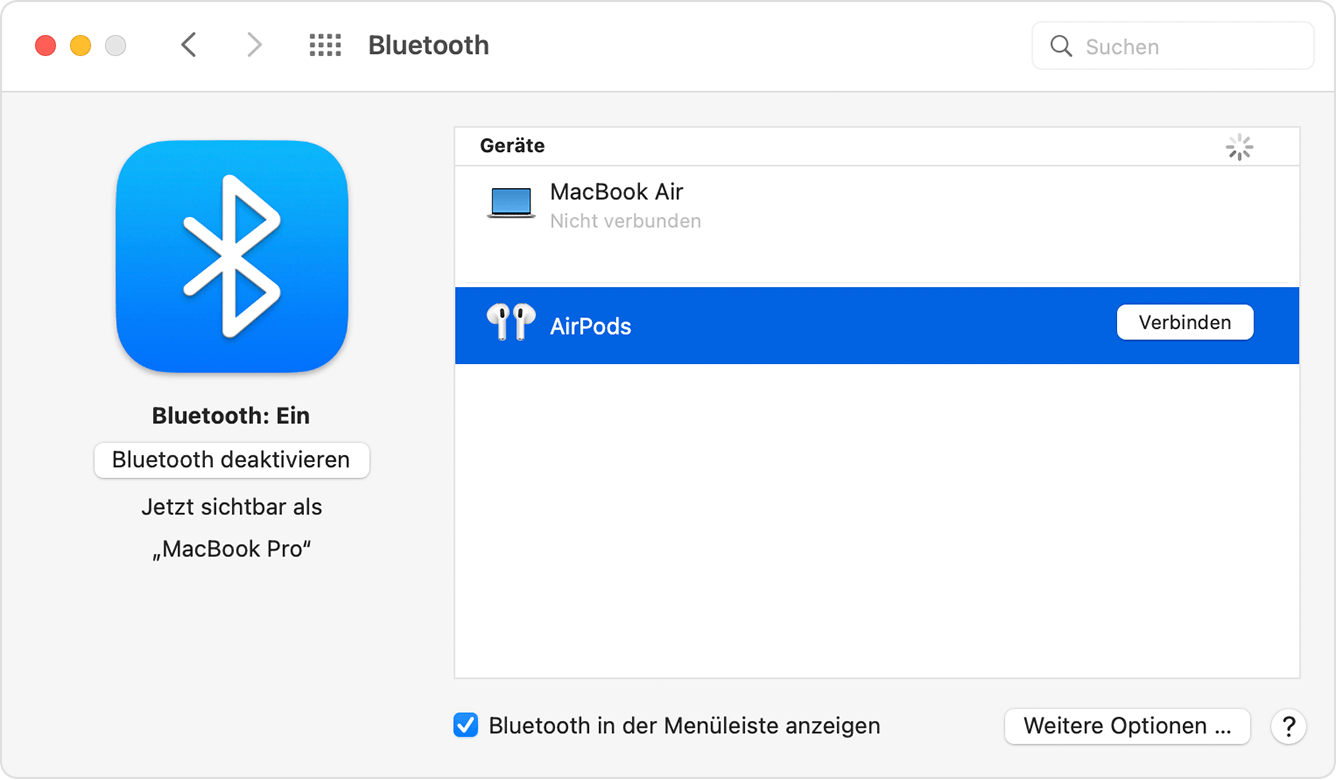
Schließen Sie den Decke des Ladecases mit darin steckenden Airpods für 15 Sekunden. Öffne am Mac die Systemeinstellungen und wähle dann Bluetooth aus. AirPods mit MacBook verbinden. Dafür öffnen Sie die Systemeinstellungen und klicken auf Bluetooth. Ihre AirPods werden nun mit Ihrem Mac verbunden.
 Source: youtube.com
Stellen Sie sicher dass Bluetooth aktiviert ist. Bewegen Sie den Mauszeiger über die Pfeilspitze neben AirPod-Gerätename. Das liegt an den notorisch unzuverlässigen Bluetooth-Chips in älteren Modellen. Wenn Sie die Probleme wie haben Airpods verbinden sich nicht mit dem Mac or AirPods-Hülle wird nicht geladenHier sind die Top-Lösungen für Sie. Klicken Sie als nächstes auf Option Audioeinstellungen.
 Source: praxistipps.chip.de
Habe mir Apple Airpods gekauft echt klasse die teile mit dem Iphone habe ich überhaupt keine Probleme schnelle Verbindung und das immer und überall. Stellen Sie sicher dass Bluetooth aktiviert ist. Stellt sicher dass die. Vergessen Sie das Gerät und verbinden Sie es erneut 6. Solltest Du Deine AirPods nicht im Bluetooth-Menü Deines Macs finden musst Du die Wireless-Kopfhörer erst einmal mit dem Mac koppeln.
Source: turn-on.de
Wählen Sie hier die Registerkarte aus Ausgang Und klicken Sie AirPods Ihre. Wähle auf dem Mac Einstellungen Bluetooth und stelle sicher dass Bluetooth aktiviert ist. Platziere Deine AirPods ggf. Wenn Ihre AirPods bereits mit Ihrem Mac gekoppelt sind aber keine Verbindung hergestellt wird sollten Sie das Problem durch Aufheben und Reparieren beheben. Das Anschließen eines Paars AirPods an ein iPhone oder einen Mac ist oft eine lächerlich einfache Angelegenheit.
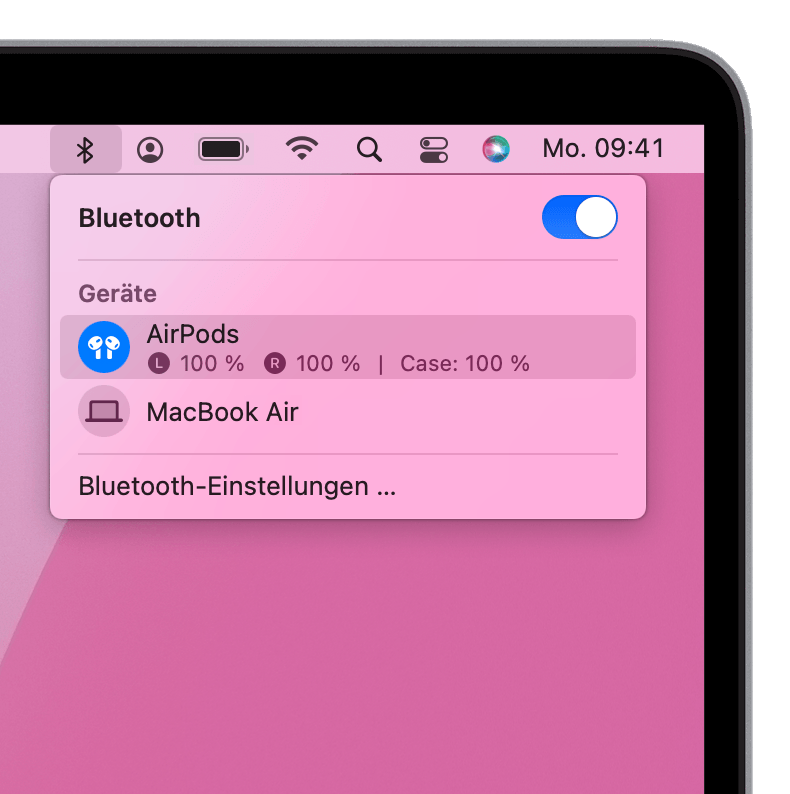 Source: support.apple.com
Du solltest deine AirPods jetzt sehen können. AirPods verbinden sich nicht mehr Lösungen. Verbinden Sie die AirPods erneut mit dem iPhone oder Mac. 1 Wähle dann die AirPods aus der Liste aus. Das ist ziemlich einfach.
 Source: telekom.de
AirPods verbinden sich nicht mit Mac Vor allem bei einer Verbindung der AirPods mit älteren Macs kann es zu Problemen kommen. Dafür öffnen Sie die Systemeinstellungen und klicken auf Bluetooth. Wenn du deine AirPods sehen kannst aber sie nicht verbunden werden können dann klicke auf die AirPods und wähle anschließend das X neben den AirPods aus. Stellen Sie nun einen Schieberegler ein klangliche. Suchen Sie Ihre Airpods aus.
 Source: macwelt.de
MAC neu starten 5. Nun geht es wieder. AirPods mit Mac verbinden geht nicht. Nun müssen Sie die. Lege das AirPods in ihrem Fall und Drücken Sie die PairConnect-Taste.
 Source: turn-on.de
Dafür öffnen Sie die Systemeinstellungen und klicken auf Bluetooth. Antworten Hilfreich Seite 1 von 1. Führe die AirPods in deine Ohren ein und klicke in der Menüleiste auf deinem Mac auf das Bluetooth-Menü oder den Lautstärkeregler. Wenn deine AirPods nicht im Bluetooth-Menü oder Lautstärkeregler-Menü angezeigt werden 2 musst du deine AirPods mit deinem Mac koppeln. Vergessen Sie das Gerät und verbinden Sie es erneut 6.
 Source: support.apple.com
Vergessen Sie das Gerät und verbinden Sie es erneut 6. Ihre Apple AirPods können Sie nicht nur mit Ihrem iPhone iPad MacBook oder iMac verbinden sondern auch mit Ihrem Windows-Laptop und anderen Geräten die Bluetooth-fähig sind. Klicken Sie oben in der macOS-Menüleiste auf das Lautstärkesymbol. Tatsächlich ist nicht unterstütztes macOS einer der häufigsten Gründe für dieses Problem. Stellen Sie nun einen Schieberegler ein klangliche.
 Source: de.moyens.net
AirPods mit einem MacBook koppeln. Lege das AirPods in ihrem Fall und Drücken Sie die PairConnect-Taste. Der Akkustatus für den linken und rechten AirPod und das Ladeetui werden angezeigt. Ihre AirPods werden nun mit Ihrem Mac verbunden. 1 Wähle dann die AirPods aus der Liste aus.
 Source: comspot.de
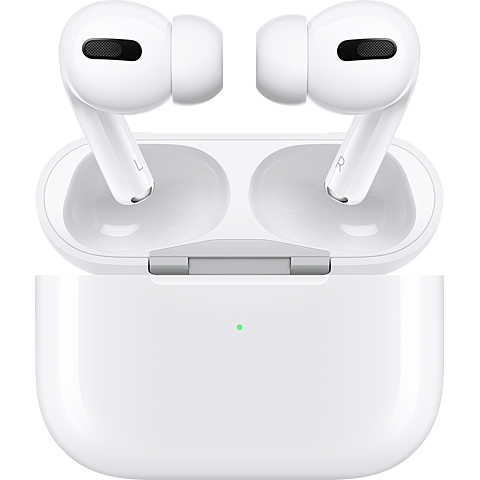
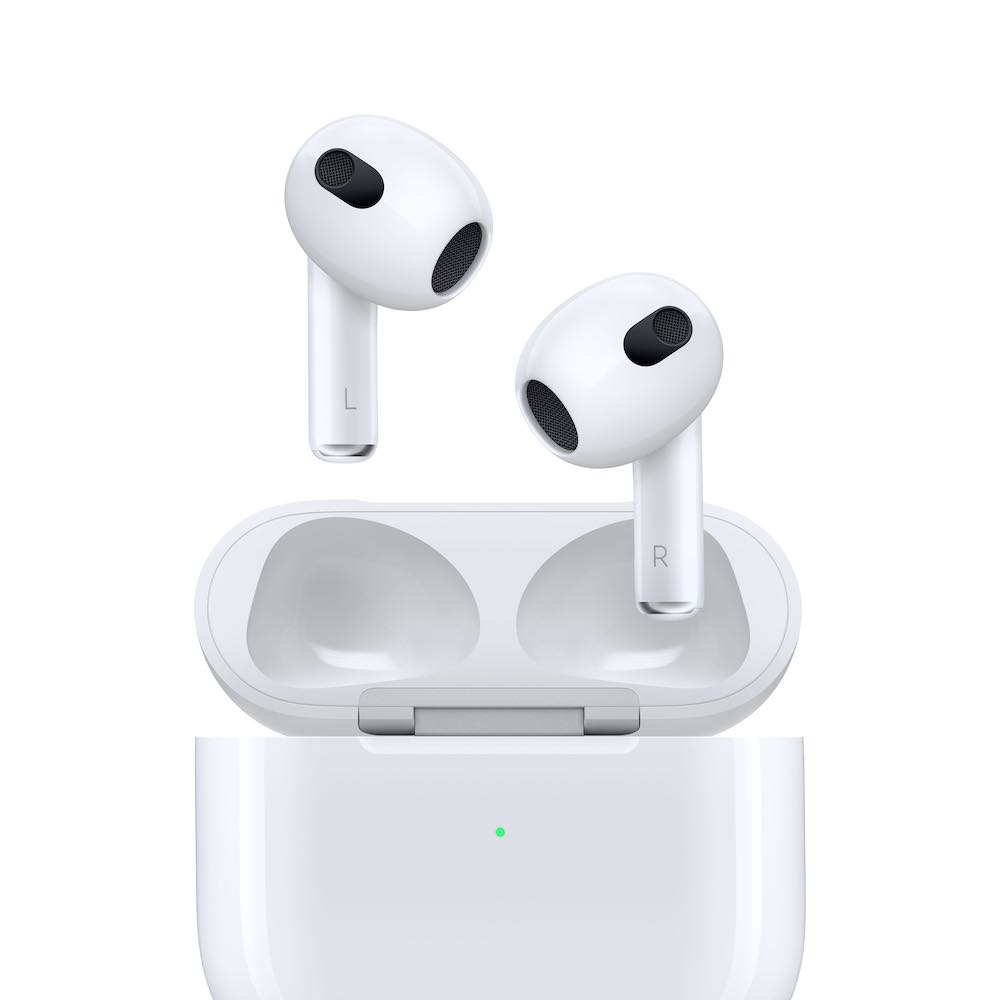
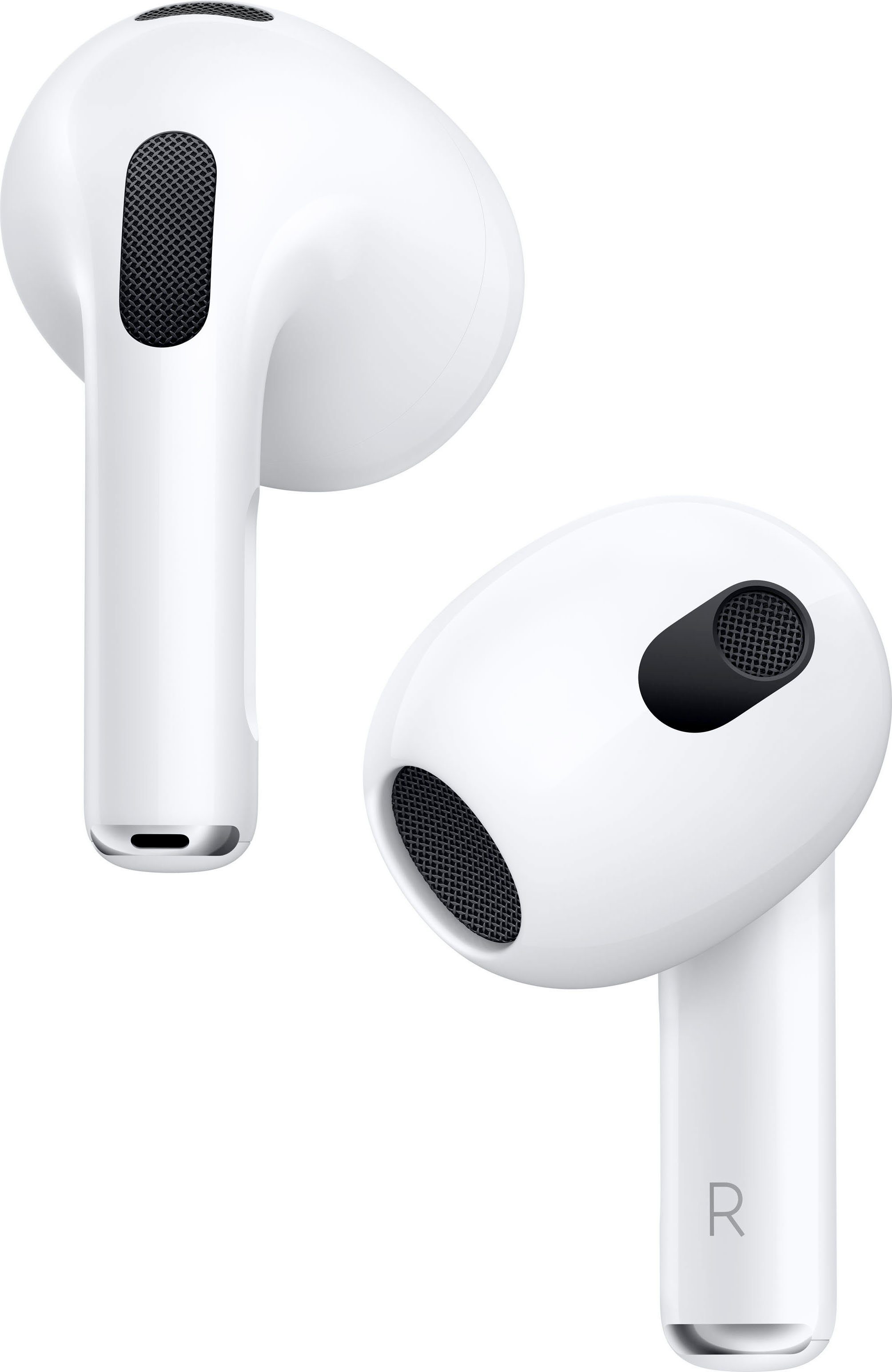
In der Regel verbinden sich Apples kabellose AirPods-Kopfhörer schnell unkompliziert und ganz von selbst mit dem iPhone sobald ihr sie aus dem Ladecase holt. 1 Wähle dann die AirPods aus der Liste aus. Antworten Hilfreich Seite 1 von 1. Öffne am Mac die Systemeinstellungen und wähle dann Bluetooth aus. Lege deine AirPods in das Case und drücke auf die Verbindungs- oder Setup-Taste bis das LED-Licht weiß zu blinken beginnt.
 Source: otto.de
Wenn AirPods keine Verbindung zum Mac herstellt sollten Sie als Erstes das Betriebssystem überprüfen. Wie bei allem gibt es jedoch Fälle in denen Sie auf Probleme stoßen damit Ihre AirPods ordnungsgemäß funktionieren. Ein Grund den Reparaturservice zu. Antworten Hilfreich Seite 1 von 1. Wenn Ihre AirPods bereits mit Ihrem Mac gekoppelt sind aber keine Verbindung hergestellt wird sollten Sie das Problem durch Aufheben und Reparieren beheben.
 Source: maclife.de
Restarting your Mac can also help resolve AirPods-related connectivity issues. Suchen Sie Ihre Airpods aus. Öffne am Mac die Systemeinstellungen und wähle dann Bluetooth aus. Das liegt an den notorisch unzuverlässigen Bluetooth-Chips in älteren Modellen. Klicken Sie als nächstes auf Option Audioeinstellungen.
 Source: baur.de
Dafür öffnen Sie die Systemeinstellungen und klicken auf Bluetooth. Stellen Sie nun einen Schieberegler ein klangliche. Wenn Ihre AirPods bereits mit Ihrem Mac gekoppelt sind aber keine Verbindung hergestellt wird sollten Sie das Problem durch Aufheben und Reparieren beheben. MAC neu starten 5. Wähle auf dem Mac Einstellungen Bluetooth und stelle sicher dass Bluetooth aktiviert ist.
 Source: la-manette.com
Tatsächlich ist nicht unterstütztes macOS einer der häufigsten Gründe für dieses Problem. AirPods mit MacBook verbinden. Wenn sich eure AirPods jedoch nicht mehr automatisch mit dem iPhone koppeln kann das verschiedene Ursachen haben. Öffne am Mac die Systemeinstellungen und wähle dann Bluetooth aus. Wenn AirPods keine Verbindung zum Mac herstellt sollten Sie als Erstes das Betriebssystem überprüfen.
This site is an open community for users to submit their favorite wallpapers on the internet, all images or pictures in this website are for personal wallpaper use only, it is stricly prohibited to use this wallpaper for commercial purposes, if you are the author and find this image is shared without your permission, please kindly raise a DMCA report to Us.
If you find this site adventageous, please support us by sharing this posts to your own social media accounts like Facebook, Instagram and so on or you can also bookmark this blog page with the title airpods verbinden sich nicht mit macbook by using Ctrl + D for devices a laptop with a Windows operating system or Command + D for laptops with an Apple operating system. If you use a smartphone, you can also use the drawer menu of the browser you are using. Whether it’s a Windows, Mac, iOS or Android operating system, you will still be able to bookmark this website.